
Google Analytics, Google Ads, pixel Meta, LinkedIn Insight Tag, outil de chat, solution de tests A/B : un site moderne accumule rapidement une dizaine d’outils qui ont tous besoin de leur petit morceau de code. Les ajouter un par un dans le code du site devient vite ingérable : il faut solliciter un développeur à chaque modification, personne ne sait plus ce qui est installé, et les erreurs de mesure se multiplient.
Google Tag Manager, souvent abrégé GTM, répond à ce problème. Associé à un plan de taggage, il permet de gérer tous vos codes de suivi depuis une seule interface, de façon organisée et documentée. Ce guide vous explique comment il fonctionne et comment construire un suivi fiable.
Qu’est-ce qu’une balise ?
Une balise, ou tag, est un petit morceau de code qui envoie des informations à un outil externe lorsqu’un visiteur consulte une page ou effectue une action. Par exemple :
- la balise Google Analytics envoie les pages vues et les événements ;
- la balise de conversion Google Ads signale une vente ou un contact issus d’une annonce ;
- le pixel Meta informe la plateforme publicitaire des visites et des achats ;
- un outil de chat charge sa fenêtre de discussion.

Chaque outil fournit sa propre balise. Sans gestionnaire, elles doivent toutes être ajoutées directement dans le code du site.
Qu’est-ce que Google Tag Manager ?
Google Tag Manager est un gestionnaire de balises gratuit. Vous installez une seule fois son code sur votre site, puis vous ajoutez, modifiez et supprimez toutes vos autres balises depuis son interface, sans toucher au code du site.
Les avantages
- L’autonomie : l’équipe marketing peut ajouter un suivi sans attendre une mise en production.
- La centralisation : toutes les balises sont visibles au même endroit.
- Le contrôle : chaque modification est testée en mode aperçu avant publication.
- L’historique : chaque version publiée est conservée et peut être restaurée.
- La gestion du consentement : les balises peuvent être déclenchées selon le choix du visiteur.
- La performance : un inventaire clair aide à supprimer les balises inutiles.
Les limites
- Une prise en main technique : les notions de déclencheurs, variables et couche de données demandent un apprentissage.
- Un risque de désordre : sans règles de nommage ni documentation, un conteneur devient vite illisible.
- Une responsabilité accrue : une balise mal configurée peut fausser vos données, ralentir le site ou collecter des données sans consentement.
Les trois briques de Google Tag Manager
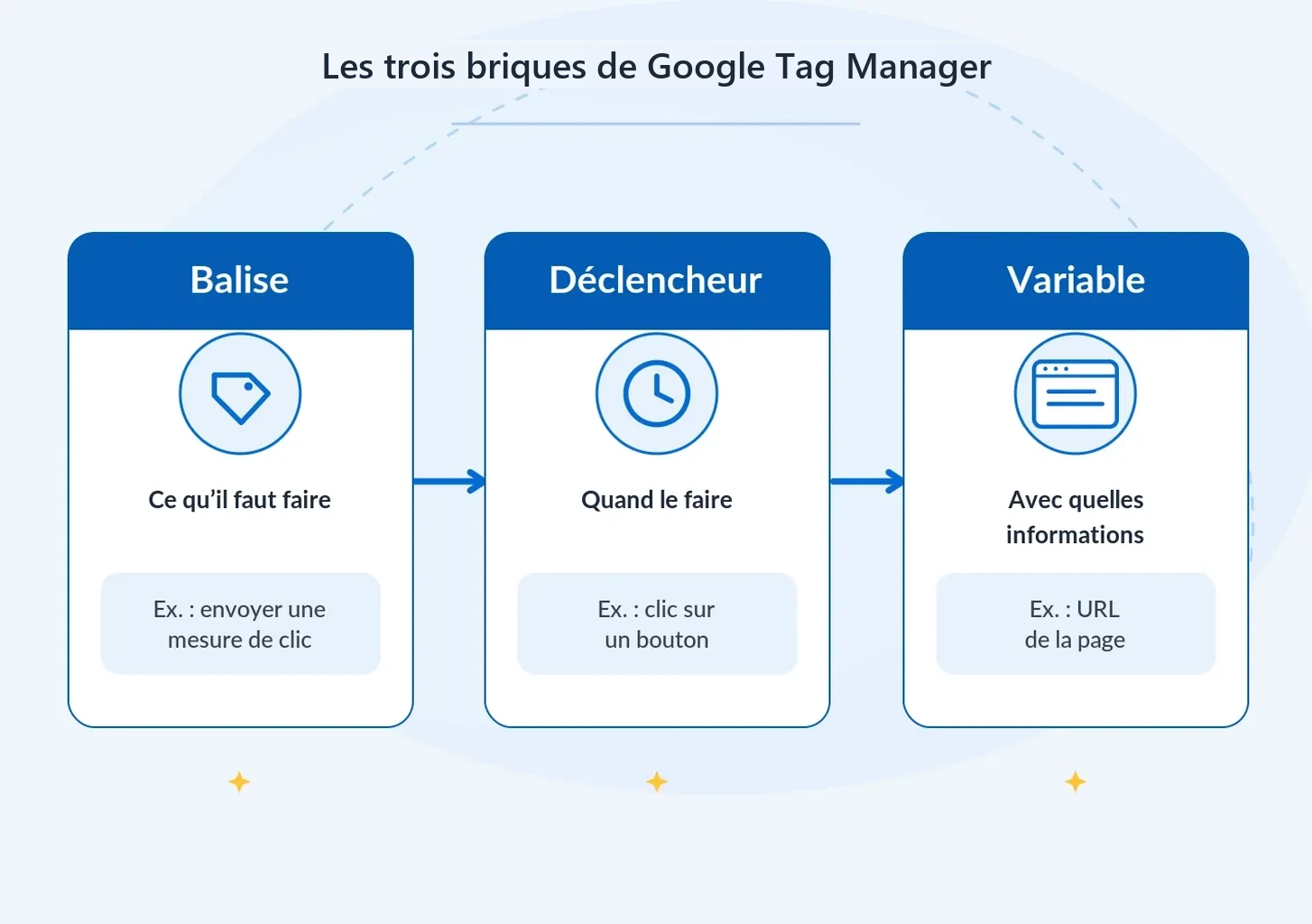
Tout le fonctionnement de GTM repose sur trois notions.
| Brique | Rôle | Exemple |
|---|---|---|
| Balise | Ce qu’il faut faire : envoyer une information à un outil | Envoyer l’événement « formulaire envoyé » à Google Analytics 4 |
| Déclencheur | Quand le faire : la condition qui active la balise | Quand la page « merci » s’affiche, ou quand le bouton « Envoyer » est cliqué |
| Variable | Avec quelles informations : les valeurs utiles à la balise ou au déclencheur | L’URL de la page, le texte du bouton cliqué, le montant d’une commande |
Une phrase résume la logique : la balise X se déclenche quand la condition Y est remplie, en envoyant les informations Z.
Les types de déclencheurs courants
- Affichage de page : sur toutes les pages, ou sur certaines URL.
- Clic : sur un lien, un bouton, un numéro de téléphone, un lien vers un e-mail.
- Envoi de formulaire.
- Défilement : quand le visiteur atteint 50 % ou 90 % de la page.
- Visibilité d’un élément : quand un bloc apparaît à l’écran.
- Vidéo YouTube : lecture, progression, fin.
- Événement personnalisé : un signal envoyé par le site via la couche de données.
La couche de données (data layer)
La couche de données est un espace d’échange entre votre site et Google Tag Manager. Le site y dépose des informations structurées ; GTM les lit pour alimenter ses balises.
Elle est particulièrement utile pour les informations qui ne sont pas visibles dans la page ou difficiles à récupérer de façon fiable :
- le détail d’une commande : identifiant, montant, produits, quantités ;
- le type de page : accueil, catégorie, fiche produit, panier ;
- le statut du visiteur : connecté ou non, client ou prospect ;
- le résultat d’une action : formulaire envoyé avec succès, inscription confirmée.
S’appuyer sur la couche de données plutôt que sur la mise en page du site rend le suivi beaucoup plus robuste : une modification du design ne casse plus la mesure. La plupart des CMS e-commerce et des extensions spécialisées alimentent automatiquement une couche de données standard pour le commerce électronique.
Installer Google Tag Manager
1. Créer le compte et le conteneur
Sur tagmanager.google.com, créez un compte au nom de l’entreprise, puis un conteneur pour votre site web. Un conteneur regroupe toutes les balises d’un site.
2. Installer le code
GTM fournit deux extraits de code à placer sur toutes les pages : l’un le plus haut possible dans l’en-tête, l’autre juste après l’ouverture du corps de la page. Sur la plupart des CMS, une extension ou un champ dédié permet de le faire sans toucher au code.
3. Vérifier l’installation
Le mode Aperçu de GTM ouvre votre site dans un onglet relié à l’interface et affiche, pour chaque action, les balises déclenchées et les valeurs des variables. C’est l’outil de contrôle indispensable avant toute publication.
4. Migrer les balises existantes
Si des balises sont déjà codées en dur dans le site, recréez-les dans GTM, testez-les, puis supprimez les anciennes du code. Sinon, les données seront comptées en double.
Google Tag Manager sur les CMS courants
- WordPress : une extension dédiée ou le champ d’en-tête du thème permet d’insérer le code de GTM. Des extensions e-commerce alimentent aussi la couche de données pour WooCommerce.
- Shopify : l’installation passe par les réglages de la boutique et les outils de suivi des événements clients prévus par la plateforme, qui encadrent l’exécution des scripts sur les pages de paiement.
- Wix et Squarespace : un champ dédié aux outils de suivi accepte l’identifiant du conteneur, avec quelques limites sur les pages de paiement.
- Webflow : le code s’ajoute dans les paramètres personnalisés du projet.
Dans tous les cas, vérifiez que le CMS n’installe pas déjà GA4 de son côté, pour éviter le double comptage, et documentez la méthode utilisée dans votre plan de taggage.
Le plan de taggage
Qu’est-ce qu’un plan de taggage ?
Le plan de taggage est le document qui décrit tout ce que vous mesurez sur votre site : quels événements, à quel moment, avec quelles informations, envoyés à quels outils. C’est la référence partagée entre le marketing, l’analyse et les développeurs.
Sans plan de taggage, chacun ajoute des balises au fil des besoins, les noms d’événements deviennent incohérents, et personne ne sait plus ce que signifient les données. Avec un plan, la mesure devient un actif fiable et durable.
Partir des objectifs
Un bon plan de taggage ne commence pas par les outils, mais par les questions auxquelles vous voulez répondre :
- Quels sont les objectifs du site ? Vendre, générer des contacts, informer, recruter.
- Quelles actions des visiteurs traduisent ces objectifs ? Achat, envoi de formulaire, clic sur le téléphone, inscription.
- Quelles étapes mènent à ces actions ? Consultation d’une fiche produit, ajout au panier, début du formulaire.
- Quelles informations faut-il pour analyser ? Le produit, le montant, la source, le type de formulaire.
- Quels outils doivent recevoir ces informations ? Analytics, plateformes publicitaires, CRM.
Ce que contient le plan
Le plan prend souvent la forme d’un tableau, avec une ligne par événement :
| Événement | Description | Déclencheur | Paramètres | Outils | Événement clé |
|---|---|---|---|---|---|
| generate_lead | Envoi réussi du formulaire de contact | Événement de la couche de données après confirmation | form_name, service | GA4, Google Ads, Meta | Oui |
| click_phone | Clic sur un numéro de téléphone | Clic sur un lien « tel: » | page_location | GA4, Google Ads | Oui |
| purchase | Commande validée | Page de confirmation, données de la couche de données | transaction_id, value, currency, items | GA4, Google Ads, Meta | Oui |
| add_to_cart | Ajout d’un produit au panier | Événement de la couche de données | value, currency, items | GA4, Meta | Non |
| file_download | Téléchargement d’un document | Clic sur un lien de fichier | file_name | GA4 | Non |
| scroll_90 | Lecture d’un article jusqu’à 90 % | Défilement à 90 % sur les pages d’articles | page_location | GA4 | Non |
Ajoutez des colonnes utiles à votre organisation : statut (à faire, en test, en production), responsable, date de mise en place, remarques.
Les règles de nommage
Fixez des conventions et respectez-les partout :
- des noms d’événements en minuscules, avec des tirets bas, en anglais ou en français, mais pas un mélange des deux ;
- les noms d’événements recommandés par Google Analytics 4 quand ils existent (purchase, generate_lead, sign_up), pour bénéficier des rapports prévus ;
- dans GTM, un préfixe par type d’élément et par outil, par exemple « GA4 – Événement – generate_lead » pour une balise, « Clic – Téléphone » pour un déclencheur.
Des noms clairs font gagner un temps considérable à toute personne qui reprend le conteneur.
Gérer le consentement dans Google Tag Manager
Les balises de mesure et de publicité sont en général soumises au consentement des visiteurs. GTM offre plusieurs mécanismes pour respecter leur choix.
Relier la plateforme de consentement
Votre plateforme de gestion du consentement (CMP) transmet le choix du visiteur à GTM. Beaucoup de CMP proposent un modèle prêt à l’emploi dans la galerie de GTM.
Le Consent Mode de Google
Le Consent Mode adapte le comportement des balises Google selon le consentement. Google l’exige depuis mars 2024 pour les sites européens qui utilisent ses services de mesure et de publicité. Il s’appuie sur plusieurs signaux, dont le consentement au stockage pour l’analyse et pour la publicité.
Les paramètres de consentement des balises
Pour chaque balise, GTM permet d’indiquer quels consentements sont nécessaires. Une balise publicitaire ne se déclenchera alors que si le visiteur a accepté les cookies publicitaires.
Testez systématiquement en mode Aperçu les trois cas : avant tout choix, après acceptation, après refus. Aucune balise soumise au consentement ne doit se déclencher avant l’acceptation. Notre page consacrée aux cookies, au RGPD et aux données first party détaille ces obligations.
Le tracking côté serveur
Dans une installation classique, chaque balise s’exécute dans le navigateur du visiteur et envoie directement les données à chaque outil. Avec GTM côté serveur (server-side), le navigateur envoie les données à un serveur que vous contrôlez, qui les transmet ensuite aux différents outils.
| GTM côté navigateur | GTM côté serveur | |
|---|---|---|
| Où s’exécutent les balises | Dans le navigateur du visiteur | Sur votre serveur |
| Performance du site | Chaque outil ajoute son script | Moins de scripts chargés dans le navigateur |
| Maîtrise des données | Chaque outil reçoit les données directement | Vous filtrez et contrôlez ce qui est transmis |
| Coût et complexité | Gratuit, mise en place simple | Hébergement payant, mise en place technique |
Le tracking côté serveur améliore la maîtrise et la qualité des données, et peut alléger le site. Il ne dispense en aucun cas du consentement : l’utiliser pour contourner un refus serait illégal. Il se justifie surtout pour les sites à fort trafic ou à fort enjeu publicitaire.
Les bonnes pratiques de gestion
- Gardez le conteneur au nom de l’entreprise, avec plusieurs administrateurs internes.
- Testez toujours en mode Aperçu avant de publier.
- Nommez et décrivez chaque version publiée : ce qui a changé, pourquoi, par qui.
- Utilisez les espaces de travail pour séparer les chantiers en cours.
- Faites le ménage régulièrement : supprimez les balises d’anciennes campagnes et d’outils abandonnés.
- Limitez le code personnalisé aux cas où aucun modèle n’existe, et vérifiez sa provenance.
- Documentez : le plan de taggage doit refléter ce qui est réellement en production.
- Contrôlez les données après chaque publication, dans les rapports en temps réel des outils.
Un plan de taggage type pour un site vitrine
Pour un site de services sans boutique en ligne, un plan minimal comporte souvent :
- La balise Google (configuration GA4) sur toutes les pages.
- L’événement d’envoi réussi du formulaire de contact, marqué comme événement clé.
- L’événement de clic sur le téléphone, marqué comme événement clé.
- L’événement de clic sur l’adresse e-mail.
- L’événement de prise de rendez-vous, s’il existe un outil de réservation.
- Le téléchargement des documents (plaquette, tarifs).
- Les balises de conversion des plateformes publicitaires utilisées.
- La gestion du consentement pour toutes les balises concernées.
Un plan de taggage type pour une boutique en ligne
Pour un site e-commerce, on ajoute le parcours d’achat complet, en suivant les événements recommandés de Google Analytics 4 :
| Étape | Événement |
|---|---|
| Consultation d’une liste de produits | view_item_list |
| Consultation d’une fiche produit | view_item |
| Ajout au panier | add_to_cart |
| Consultation du panier | view_cart |
| Début de commande | begin_checkout |
| Choix de la livraison | add_shipping_info |
| Choix du paiement | add_payment_info |
| Achat | purchase |
Ces événements alimentent les rapports de monétisation et les explorations en entonnoir de GA4. Ils permettent d’identifier l’étape où les clients abandonnent. Notre page sur Google Analytics 4 explique comment exploiter ces rapports.
Auditer un conteneur existant
Si votre site utilise déjà GTM depuis plusieurs années, un audit s’impose souvent avant d’ajouter quoi que ce soit.
- Exportez la liste des balises, déclencheurs et variables, et identifiez pour chacune son rôle et son outil destinataire.
- Repérez les doublons : deux balises GA4, deux pixels identiques, des déclencheurs qui se chevauchent.
- Identifiez les balises orphelines : outils abandonnés, campagnes terminées, prestataires partis.
- Vérifiez les noms et renommez selon vos nouvelles conventions.
- Contrôlez le consentement : chaque balise soumise au consentement est-elle bien conditionnée ?
- Testez les événements clés en mode Aperçu, un par un.
- Comparez avec les rapports des outils : les volumes sont-ils cohérents avec l’activité réelle ?
- Mettez à jour le plan de taggage pour qu’il reflète le conteneur nettoyé.
Ce travail prend rarement plus de quelques jours, et il améliore à la fois la fiabilité des données, la conformité et la performance du site.
Suivre les conversions publicitaires
Les plateformes publicitaires ont besoin de connaître les conversions pour optimiser leurs campagnes. GTM permet d’envoyer les mêmes événements clés à plusieurs destinataires : Google Analytics 4, Google Ads, Meta, LinkedIn, Microsoft Advertising.
- Réutilisez les mêmes déclencheurs pour toutes les plateformes : un envoi de formulaire déclenche à la fois la balise GA4 et les balises de conversion publicitaires.
- Transmettez la valeur de la conversion quand elle est connue, pour optimiser sur le chiffre d’affaires plutôt que sur le volume.
- Évitez le double comptage : une conversion doit être comptée une seule fois par plateforme, même si le visiteur recharge la page de confirmation.
- Respectez le consentement : les balises publicitaires ne doivent se déclencher qu’après acceptation des cookies correspondants.
Organiser la gouvernance
Plus il y a d’intervenants, plus les règles comptent :
- un responsable du conteneur, garant du plan de taggage et des publications ;
- des droits adaptés : lecture pour la plupart, publication pour quelques personnes seulement ;
- un circuit de demande simple pour toute nouvelle balise, avec son objectif et son outil destinataire ;
- une revue trimestrielle du conteneur et du plan de taggage.
Les erreurs les plus fréquentes
- Installer GA4 deux fois, par le CMS et par GTM : toutes les données sont doublées.
- Suivre le clic sur « Envoyer » au lieu de l’envoi réussi du formulaire : les erreurs de saisie sont comptées comme des contacts.
- Déclencher des balises avant le consentement.
- Publier sans tester en mode Aperçu.
- Ne jamais supprimer les balises devenues inutiles, au détriment de la performance.
- Des noms d’événements incohérents d’un outil ou d’une personne à l’autre.
- Aucun plan de taggage, ou un plan qui ne correspond plus à la réalité.
- Un conteneur détenu par une agence sans accès administrateur pour l’entreprise.
Le petit lexique
| Terme | Définition |
|---|---|
| Conteneur | L’espace de GTM qui regroupe toutes les balises d’un site |
| Balise Google | La balise de base des produits Google, qui sert notamment à configurer GA4 |
| Déclencheur | La condition qui active une balise |
| Variable | Une valeur utilisée par une balise ou un déclencheur |
| Couche de données | L’espace où le site dépose des informations structurées pour GTM |
| Mode Aperçu | Le mode de test qui montre en direct le fonctionnement des balises |
| Version | Un instantané publié de la configuration du conteneur |
| Espace de travail | Un brouillon isolé, pour préparer des modifications sans gêner les autres |
FAQ
Qu’est-ce que Google Tag Manager en une phrase ?
C’est un outil gratuit de Google qui permet d’installer et de gérer tous les codes de suivi d’un site depuis une interface unique, sans modifier le code du site à chaque fois.
Google Tag Manager remplace-t-il Google Analytics ?
Non. GTM n’analyse rien : il sert à installer et déclencher les balises. Google Analytics reçoit les données et produit les rapports. Les deux outils sont complémentaires.
Faut-il être développeur pour utiliser GTM ?
Non pour les usages courants : installation de GA4, suivi des clics et des formulaires, balises publicitaires. Une aide technique reste utile pour alimenter la couche de données, notamment pour le e-commerce, et pour le tracking côté serveur.
GTM ralentit-il le site ?
Le code de GTM lui-même est léger. Ce sont les balises qu’il charge qui pèsent sur la performance. Un conteneur bien tenu, sans balises inutiles, peut au contraire améliorer la situation par rapport à des scripts ajoutés sans contrôle.
Qu’est-ce qu’un plan de taggage ?
C’est le document qui liste tout ce qui est mesuré sur un site : les événements, leurs déclencheurs, les informations collectées et les outils destinataires. Il sert de référence commune et garantit la fiabilité des données.
Pour aller plus loin
Les données collectées grâce à GTM sont analysées dans Google Analytics 4 : consultez notre guide de prise en main. Pour choisir les indicateurs qui méritent un suivi, lisez notre page sur les KPI du marketing digital. Et pour une vue d’ensemble, revenez à notre page sur la webanalyse.