
Vous avez choisi WordPress pour votre futur site. Vous ouvrez l’interface d’administration pour la première fois, et des dizaines de menus s’affichent : articles, pages, apparence, extensions, réglages. Par où commencer, et dans quel ordre ?
WordPress est puissant, mais cette liberté peut dérouter. Ce guide suit l’ordre logique d’un projet, de l’hébergement à la mise en ligne. Il vous aide à éviter les erreurs de départ qui coûtent cher plus tard.
Qu’est-ce que WordPress ?
WordPress est un CMS, c’est-à-dire un logiciel qui permet de créer et de gérer un site sans écrire de code. Il est libre et gratuit, et il est développé par une large communauté.
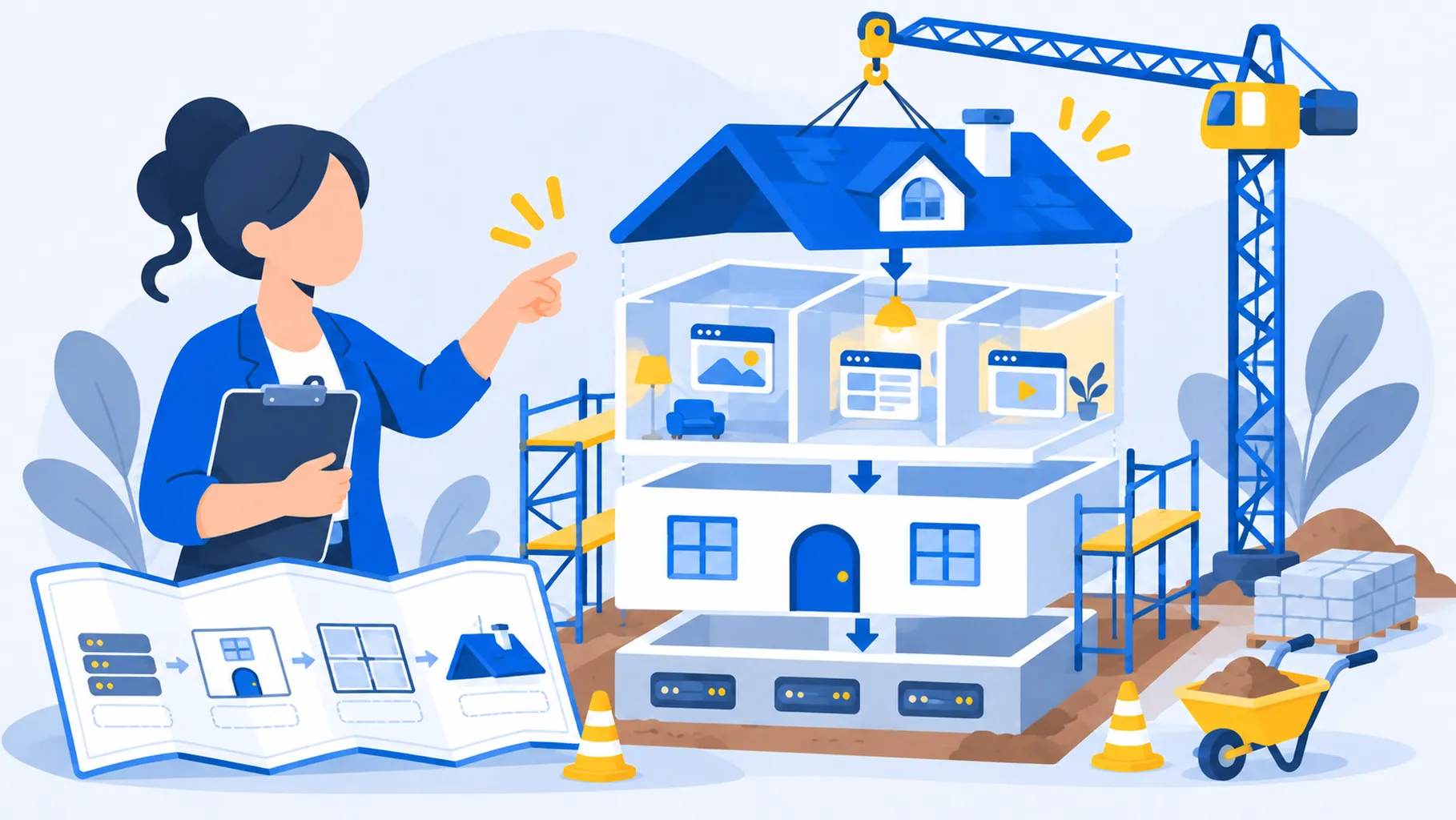
Selon les relevés de W3Techs repris par Colorlib en octobre 2026, WordPress équipe environ 40 % de l’ensemble des sites web. Cette popularité vous assure un grand choix de thèmes, d’extensions, de tutoriels et de prestataires.
WordPress.org ou WordPress.com ?
Les deux reposent sur le même logiciel. La différence tient à l’hébergement et à la gestion technique.
| Option | Principe | Pour qui |
|---|---|---|
| WordPress.org | Vous installez WordPress sur l’hébergement de votre choix et vous gérez la technique | Les projets qui veulent une liberté totale, avec un minimum de compétences ou un prestataire |
| WordPress.com | Une offre hébergée qui gère les mises à jour, la sécurité et les sauvegardes | Les projets qui veulent aller vite, avec moins de liberté technique |
Dans les deux cas, vous restez propriétaire de vos contenus, et la migration de l’un vers l’autre reste possible. Ce guide traite surtout de la version auto-hébergée, celle de WordPress.org.
Pourquoi choisir WordPress
- La liberté : vous choisissez l’hébergement, le design et les fonctions, sans dépendre d’une plateforme.
- La polyvalence : site vitrine, blog, média, boutique en ligne, site multilingue.
- L’écosystème : des milliers de thèmes et d’extensions pour ajouter des fonctions sans développement.
- Le référencement : un bon contrôle des titres, des URL et des redirections, surtout avec une extension SEO.
- L’autonomie : une fois le site en place, vous publiez et modifiez vos contenus vous-même.
En contrepartie, WordPress demande un suivi : mises à jour, sauvegardes, sécurité. C’est le principal point à anticiper avant de vous lancer.
Étape 1 : préparer le projet
Avant toute installation, clarifiez ce que doit faire le site. Listez les pages prévues, les fonctions indispensables et les contenus à produire. Un cahier des charges, même court, évite les choix improvisés.
Dessinez aussi l’arborescence : les pages principales et leurs sous-pages. Elle guidera la construction du menu et la structure des adresses de vos pages.
Étape 2 : choisir l’hébergement et le nom de domaine
WordPress s’installe sur un serveur web. L’hébergeur doit respecter les exigences recommandées par WordPress.org :
| Élément | Recommandation officielle |
|---|---|
| PHP | Version 8.3 ou supérieure |
| Base de données | MySQL 8.0 ou supérieur, ou MariaDB 10.11 ou supérieur |
| Sécurité | Prise en charge du HTTPS |
Privilégiez aussi un hébergeur qui propose des sauvegardes automatiques, un certificat SSL gratuit et un support réactif en français. Beaucoup offrent une installation de WordPress en quelques clics.
Le nom de domaine doit être enregistré au nom de votre entreprise. Notre page sur l’hébergement et le nom de domaine détaille les critères de choix.
Étape 3 : installer WordPress
La plupart des hébergeurs proposent un installateur automatique dans leur espace client. Il crée la base de données et installe les fichiers à votre place.
Lors de l’installation, soignez trois points :
- L’identifiant administrateur : évitez « admin », trop facile à deviner.
- Le mot de passe : long, unique et conservé dans un gestionnaire de mots de passe.
- L’adresse e-mail : une adresse de l’entreprise, durable, et non celle d’un prestataire.
Vérifiez ensuite que le site s’affiche bien en HTTPS, avec le cadenas dans le navigateur.
Étape 4 : faire les réglages de base
Avant de créer le moindre contenu, passez par le menu Réglages. Ces choix sont plus difficiles à changer une fois le site rempli.
- Titre et slogan du site : ils apparaissent dans certains thèmes et dans les résultats de recherche.
- Langue et fuseau horaire : français et Paris pour un site destiné à la France.
- Permaliens : choisissez la structure « Titre de la publication », qui produit des adresses lisibles.
- Page d’accueil : décidez si elle affiche une page fixe ou vos derniers articles.
- Visibilité pour les moteurs : laissez l’option de blocage cochée pendant la construction, puis décochez-la à la mise en ligne.
Ce dernier point est une source d’erreur fréquente. Un site lancé avec cette case cochée demande aux moteurs de ne pas l’indexer.
Étape 5 : choisir un thème
Le thème définit l’apparence du site : mise en page, couleurs, typographies. Il en existe des milliers, gratuits ou payants.
Les critères de choix
| Critère | Ce qu’il faut vérifier |
|---|---|
| Compatibilité | Le thème est à jour et compatible avec la dernière version de WordPress |
| Légèreté | Il se charge vite, sans scripts inutiles |
| Responsive | Il s’affiche correctement sur mobile |
| Éditeur de blocs | Il fonctionne bien avec l’éditeur intégré de WordPress |
| Suivi | Il est régulièrement mis à jour, avec une documentation et un support |
| Accessibilité | Il respecte les contrastes et la navigation au clavier |
Méfiez-vous des thèmes très chargés en démonstrations et en animations. Ils séduisent en vitrine, mais ralentissent souvent le site. Un thème sobre, bien personnalisé, donne généralement de meilleurs résultats.
Thème de blocs ou thème classique
Les thèmes de blocs se personnalisent entièrement depuis l’éditeur de site intégré à WordPress. Les thèmes classiques se règlent plutôt depuis l’outil de personnalisation et leurs propres options.
Les deux approches coexistent. Choisissez celle que votre thème et votre prestataire maîtrisent.
Étape 6 : installer les extensions essentielles
Les extensions ajoutent des fonctions au site. Installez seulement celles dont vous avez réellement besoin. Chaque extension supplémentaire alourdit le site et augmente les risques de conflit ou de faille.
| Besoin | Rôle de l’extension |
|---|---|
| Référencement | Gérer les titles, les meta descriptions, le sitemap et les redirections |
| Sauvegarde | Programmer des sauvegardes automatiques, stockées hors du serveur |
| Sécurité | Limiter les tentatives de connexion et surveiller les fichiers |
| Cache et performance | Accélérer l’affichage des pages |
| Formulaires | Créer un formulaire de contact ou de devis |
| Consentement | Afficher un bandeau cookies conforme et bloquer les traceurs avant le choix |
Avant d’installer une extension, vérifiez sa date de dernière mise à jour, le nombre d’installations actives et les avis récents. Une extension abandonnée depuis longtemps est un risque.
Étape 7 : créer les pages et les contenus
Les pages indispensables
- Accueil : ce que vous faites, pour qui, et l’action principale attendue.
- Pages de services ou de produits : une page par offre importante.
- À propos : votre histoire, votre équipe, vos engagements.
- Contact : formulaire, coordonnées, carte et horaires.
- Mentions légales et politique de confidentialité : obligatoires.
Pages ou articles ?
WordPress distingue deux types de contenus. Les pages présentent des informations durables : services, présentation, contact.
Les articles alimentent un blog, avec une date et des catégories. Un site vitrine peut fonctionner sans articles.
Utiliser l’éditeur de blocs
L’éditeur de WordPress construit chaque page avec des blocs : titre, paragraphe, image, bouton, colonnes. Respectez la hiérarchie des titres : un seul titre principal, puis des sous-titres. Ajoutez un texte alternatif à chaque image porteuse d’information.
Étape 8 : construire le menu et le maillage
Créez le menu principal à partir de votre arborescence. Gardez-le court : cinq à sept entrées suffisent généralement. Les pages secondaires se trouvent ensuite par des liens dans le contenu.
Reliez vos pages entre elles par des liens placés dans le texte. Ces liens guident vos visiteurs et aident Google à comprendre la structure du site.
Prévoir plusieurs langues
WordPress ne gère pas nativement plusieurs langues sur un même site. Une extension de traduction est donc nécessaire si vous visez des clients à l’étranger. Décidez-le dès le départ, car ajouter une langue à un site existant demande plus de travail.
Faites traduire vos contenus par une personne qui maîtrise la langue, plutôt que de publier une traduction automatique brute. Vérifiez aussi que chaque version possède ses propres titles et meta descriptions, dans la bonne langue.
Étape 9 : sécuriser le site
Un site WordPress non entretenu devient une cible. Quelques gestes réguliers suffisent à limiter fortement les risques :
- Mettre à jour WordPress, le thème et les extensions dès que possible.
- Supprimer les thèmes et les extensions inutilisés.
- Utiliser des mots de passe forts et la double authentification pour les administrateurs.
- Donner à chaque utilisateur le rôle minimum nécessaire : éditeur, auteur, contributeur.
- Programmer des sauvegardes automatiques, stockées hors du serveur.
- Tester régulièrement la restauration d’une sauvegarde.
Testez les mises à jour importantes sur une copie du site quand c’est possible. Certains hébergeurs proposent un environnement de préproduction pour cela.
Les rôles d’utilisateur
WordPress attribue un rôle à chaque compte. Choisir le bon rôle limite les erreurs et les risques.
| Rôle | Ce qu’il permet |
|---|---|
| Administrateur | Tout gérer : réglages, extensions, thèmes, utilisateurs |
| Éditeur | Publier et modifier toutes les pages et tous les articles |
| Auteur | Publier et modifier ses propres articles |
| Contributeur | Rédiger des articles, sans pouvoir les publier |
| Abonné | Gérer seulement son propre profil |
Réservez le rôle d’administrateur à une ou deux personnes de confiance. La personne qui publie les contenus au quotidien n’a besoin que du rôle d’éditeur.
Étape 10 : optimiser la vitesse
Un site lent fait fuir les visiteurs et pèse sur le référencement. Les leviers les plus efficaces sur WordPress sont connus :
- Compresser et redimensionner les images avant de les envoyer.
- Utiliser un format d’image moderne, comme le WebP.
- Activer une extension de cache, ou le cache proposé par l’hébergeur.
- Limiter les extensions et les scripts tiers.
- Choisir un thème léger.
Mesurez ensuite les performances avec PageSpeed Insights. Notre page sur les Core Web Vitals explique les indicateurs à surveiller.
Étape 11 : préparer le référencement
Installez une extension SEO, puis rédigez pour chaque page un title et une meta description uniques. Vérifiez que les adresses sont lisibles et que le sitemap est généré.
Déclarez ensuite le site dans la Google Search Console et envoyez le sitemap. Vous suivrez ainsi l’indexation de vos pages et les recherches qui vous amènent des visiteurs.
Étape 12 : mettre en ligne et vérifier
Avant d’annoncer le site, passez en revue cette liste :
- L’option qui bloque l’indexation est décochée.
- Toutes les pages s’affichent bien sur mobile.
- Les formulaires envoient bien les messages, à la bonne adresse.
- Les liens fonctionnent, sans page introuvable.
- Le bandeau cookies bloque les traceurs avant le consentement.
- Les mentions légales et la politique de confidentialité sont en ligne.
- La mesure d’audience fonctionne.
- Une première sauvegarde complète est faite.
Pour les obligations légales, comme les mentions et le consentement, consultez un juriste en cas de doute.
Mesurer l’audience du site
Installez un outil de mesure d’audience dès la mise en ligne, pour disposer de données dès le premier jour. Google Analytics 4 est le plus répandu, mais des alternatives existent, dont certaines peuvent être exemptées de consentement.
Définissez aussi vos objectifs : envoi de formulaire, clic sur le téléphone, achat. Sans eux, vous saurez combien de visiteurs viennent, mais pas si le site remplit sa mission. Configurez-les avant d’annoncer le site à vos clients.
Faire vivre le site : la routine de maintenance
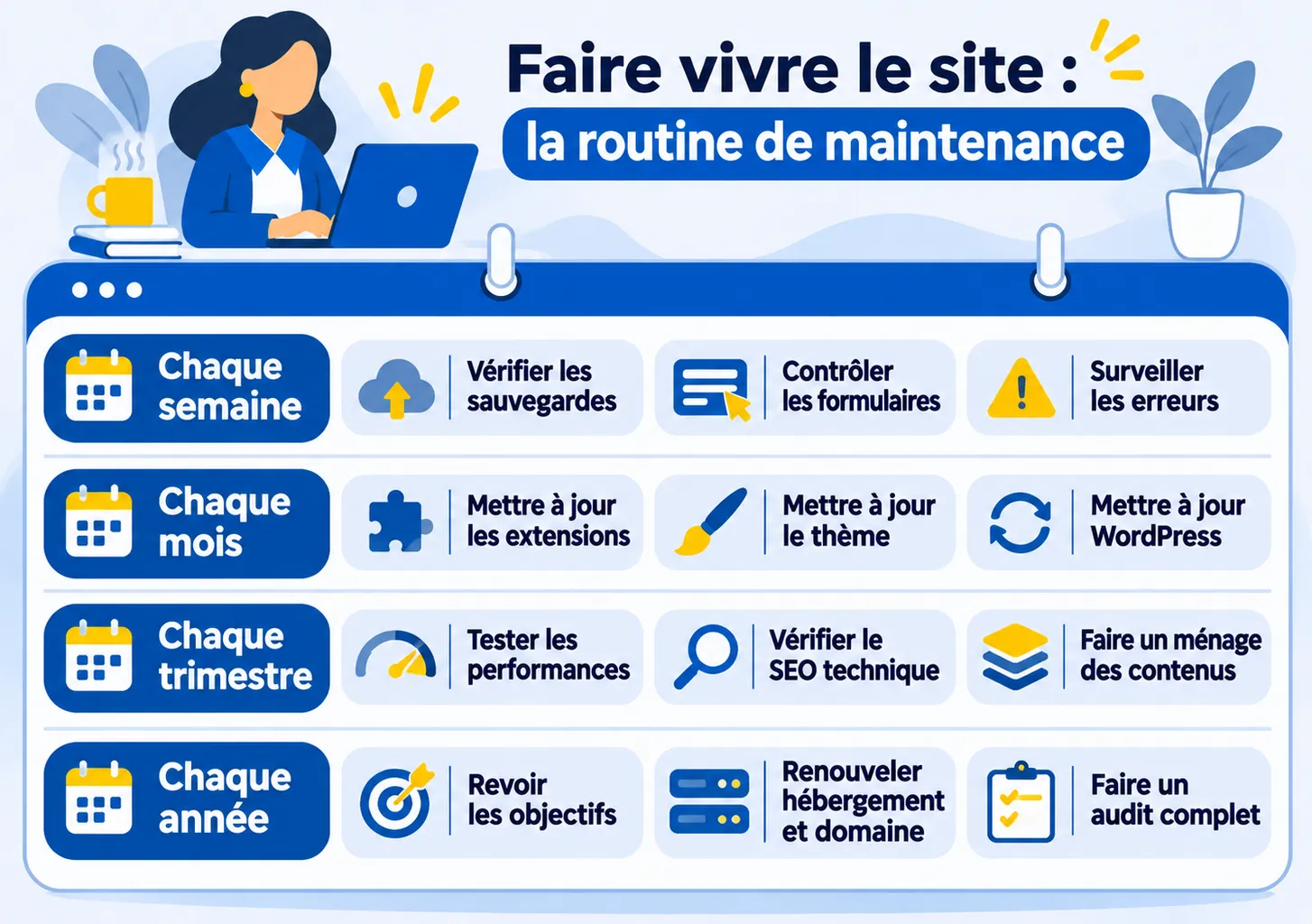
Un site WordPress demande un entretien régulier. Une routine simple suffit à le garder sûr et performant :
| Fréquence | Tâches |
|---|---|
| Chaque semaine | Appliquer les mises à jour de sécurité, vérifier les sauvegardes |
| Chaque mois | Mettre à jour le thème et les extensions, contrôler la vitesse, vérifier les formulaires |
| Chaque trimestre | Supprimer les extensions inutiles, tester une restauration, relire les pages clés |
| Chaque année | Revoir le thème, l’hébergement et les accès des utilisateurs |
Si vous n’avez pas le temps d’assurer ces tâches, confiez-les à un prestataire dans le cadre d’un contrat de maintenance. Notez dans un document qui fait quoi, et à quel rythme.
Le budget à prévoir
WordPress est gratuit, mais un site WordPress ne l’est pas. Prévoyez l’hébergement et le nom de domaine chaque année, d’éventuels thèmes ou extensions payants, et la maintenance si vous la déléguez.
Ajoutez le coût de création si vous faites appel à un prestataire, et le temps passé à rédiger les contenus. Notre page sur le prix d’un site internet détaille ces postes et donne des ordres de grandeur.
Migrer un site existant vers WordPress
Si vous avez déjà un site sur une autre solution, la migration demande de la méthode. Le principal risque est de perdre une partie de votre référencement.
- Listez toutes les adresses existantes et leurs performances dans la Search Console.
- Récupérez les contenus, les images et les textes alternatifs.
- Reconstruisez le site sur une copie privée, non indexée.
- Préparez une redirection permanente de chaque ancienne adresse vers la nouvelle page équivalente.
- Mettez en ligne, puis surveillez les erreurs dans la Search Console pendant plusieurs semaines.
Faire soi-même ou se faire accompagner ?
| Situation | Option conseillée |
|---|---|
| Site vitrine simple, temps disponible, goût pour l’outil | Le faire soi-même, avec un thème bien documenté |
| Site vitrine soigné, peu de temps | Un freelance pour la création, puis l’autonomie pour les contenus |
| Site complexe : multilingue, espace membre, nombreuses fonctions | Une agence ou un développeur WordPress expérimenté |
| Site existant à maintenir | Un contrat de maintenance avec un prestataire |
Même avec un prestataire, gardez les accès administrateur, l’accès à l’hébergement et le nom de domaine au nom de l’entreprise.
Trois exemples concrets
Une architecte d’intérieur indépendante
Elle crée elle-même son site vitrine avec un thème sobre et un hébergeur qui installe WordPress automatiquement. Elle se limite à cinq extensions : SEO, sauvegarde, sécurité, formulaire et consentement.
Elle publie un projet par mois dans une page portfolio. Elle consacre une heure par mois aux mises à jour et à la vérification des sauvegardes.
Une PME B2B qui refond son site
Elle confie la création à une agence, avec une version anglaise et un blog. L’agence prépare un plan de redirections pour conserver le référencement de l’ancien site.
La PME reçoit une formation à l’éditeur de blocs. Son équipe marketing publie ensuite les articles en autonomie. Un contrat de maintenance couvre les mises à jour et la sécurité.
Une boutique de produits locaux
Elle démarre avec WordPress et une extension de boutique en ligne, pour une trentaine de produits. Elle choisit un hébergement adapté au commerce en ligne, avec des sauvegardes fréquentes.
Elle teste chaque mise à jour importante sur un site de préproduction. Une erreur sur la page de paiement lui coûterait directement des ventes.
Les erreurs à éviter
- Choisir un hébergement au plus bas prix, sans sauvegardes ni support.
- Utiliser l’identifiant « admin » et un mot de passe faible.
- Installer des dizaines d’extensions pour des besoins mineurs.
- Choisir un thème trop lourd, séduisant en démonstration mais lent.
- Oublier de décocher le blocage de l’indexation à la mise en ligne.
- Ne jamais faire les mises à jour.
- Négliger les sauvegardes, ou ne jamais tester leur restauration.
- Laisser les accès et le nom de domaine au nom du prestataire.
Le petit lexique
| Terme | Définition |
|---|---|
| CMS | Un logiciel qui permet de créer et de gérer un site sans coder |
| Thème | L’ensemble de fichiers qui définit l’apparence du site |
| Extension | Un module qui ajoute une fonction au site, aussi appelé plugin |
| Éditeur de blocs | L’outil de WordPress qui construit les pages avec des blocs de contenu |
| Permalien | L’adresse permanente d’une page ou d’un article |
| Préproduction | Une copie privée du site, utilisée pour tester avant la mise en ligne |
| Cache | Une copie temporaire des pages, servie plus vite aux visiteurs |
| Sauvegarde | Une copie complète du site et de sa base de données, pour le restaurer en cas de problème |
FAQ
Comment créer un site WordPress, en une phrase ?
On choisit un hébergement, on installe WordPress, on règle les bases, puis on ajoute un thème, quelques extensions et ses contenus.
WordPress est-il vraiment gratuit ?
Le logiciel est gratuit. L’hébergement, le nom de domaine, d’éventuels thèmes ou extensions payants et la maintenance restent à votre charge.
Faut-il savoir coder pour utiliser WordPress ?
Non, pour un site vitrine standard. L’éditeur de blocs et les extensions couvrent la plupart des besoins. Des compétences techniques deviennent utiles pour les personnalisations avancées.
Combien de temps faut-il pour créer un site WordPress ?
Un site vitrine simple peut être prêt en quelques jours, si les contenus sont disponibles. Un site plus complexe demande plusieurs semaines. La rédaction des contenus est souvent l’étape la plus longue.
Combien d’extensions installer ?
Il n’existe pas de nombre idéal. Installez uniquement celles qui répondent à un besoin réel, et supprimez celles que vous n’utilisez plus.
Pour aller plus loin
Avant d’installer WordPress, choisissez un serveur adapté avec notre guide sur l’hébergement et le nom de domaine. Pour rendre votre site rapide, lisez notre page sur les Core Web Vitals. Pour vendre en ligne, consultez notre guide pour créer un site e-commerce.
Pour comparer WordPress aux autres solutions, revenez à notre guide pour savoir quel CMS choisir. Vous pouvez aussi retrouver notre page sur le développement de site web.
Sources
- Requirements, WordPress.org
- WordPress.com vs. WordPress.org, WordPress.com
- CMS Market Share 2026: Statistics, Trends & Data, Colorlib, d’après W3Techs, données d’octobre 2026