
Votre outil de mesure vous indique que la page « Nos services » reçoit 800 visites par mois et que 70 % des visiteurs la quittent sans cliquer. Vous savez qu’il y a un problème, mais pas lequel. Les visiteurs ne trouvent-ils pas le bouton ? Lisent-ils jusqu’en bas ? Cliquent-ils sur un élément qui ne mène nulle part ?
Les cartes de chaleur et les enregistrements de sessions répondent à ces questions. Ils montrent où les visiteurs cliquent, jusqu’où ils font défiler la page et où ils hésitent. Ce guide vous explique comment les utiliser, comment les lire sans vous tromper et comment respecter les règles de consentement.
Qu’est-ce qu’une heatmap ?
Une heatmap, ou carte de chaleur, est une représentation visuelle d’une page web où les zones les plus utilisées par les visiteurs apparaissent en couleurs chaudes, et les zones délaissées en couleurs froides. Elle synthétise le comportement de centaines ou de milliers de visites sur une seule image.
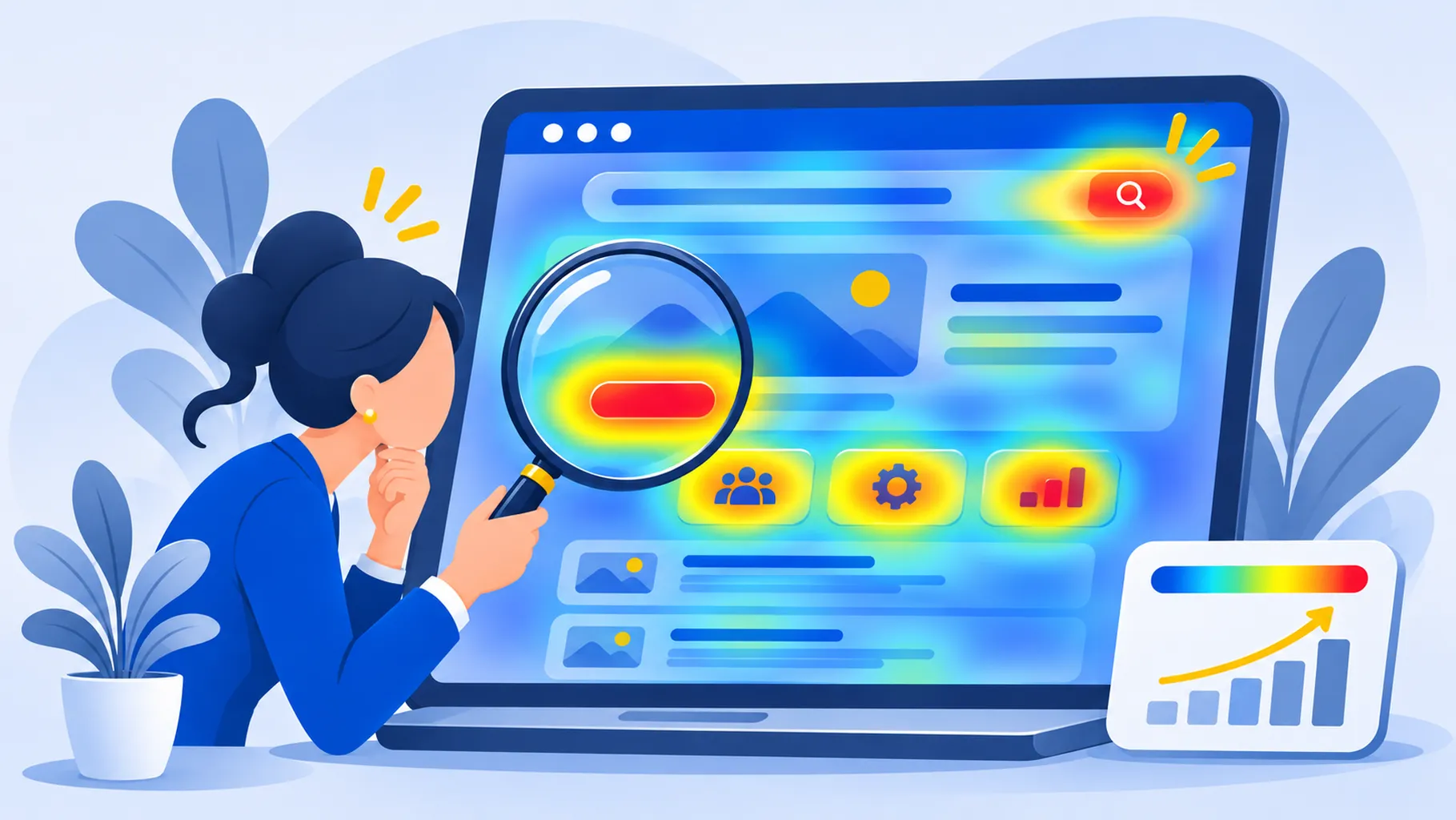
Elle fait partie de l’analyse comportementale, qui étudie la façon dont les visiteurs utilisent réellement un site. Cette analyse complète la mesure d’audience : la mesure dit ce qui se passe et combien de fois, l’analyse comportementale aide à comprendre pourquoi.
Les types de cartes et d’analyses
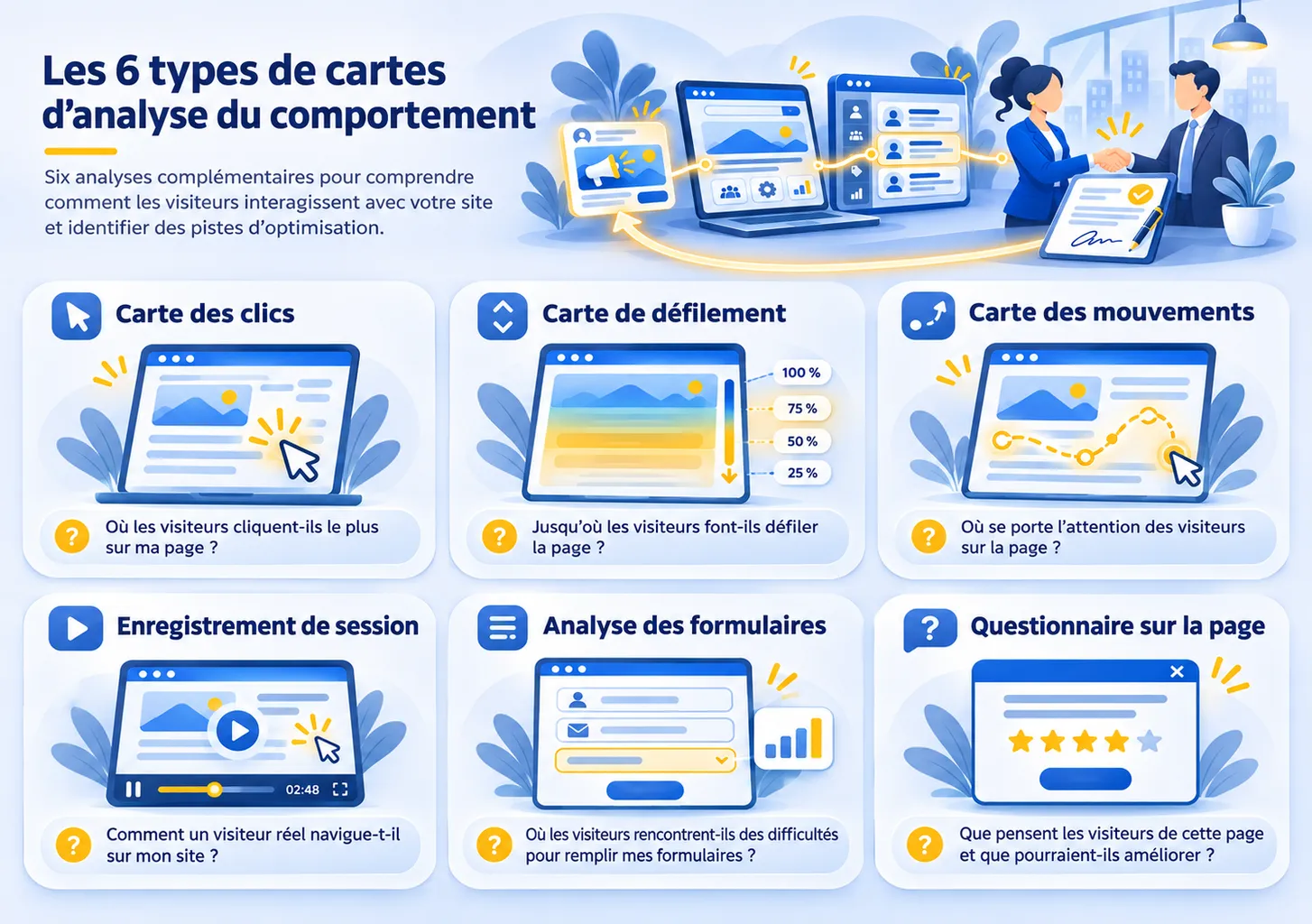
| Type | Ce qu’il montre | Question à laquelle il répond |
|---|---|---|
| Carte des clics | Les endroits où les visiteurs cliquent ou touchent l’écran | Le bouton principal est-il utilisé ? Les visiteurs cliquent-ils sur des éléments non cliquables ? |
| Carte de défilement | La part des visiteurs qui atteint chaque hauteur de la page | Jusqu’où la page est-elle lue ? Les informations clés sont-elles vues ? |
| Carte des mouvements | Les déplacements de la souris sur ordinateur | Où se porte l’attention, approximativement ? |
| Enregistrement de sessions | La rediffusion anonymisée de visites individuelles | Comment un visiteur réel parcourt-il la page ? Où bloque-t-il ? |
| Analyse des formulaires | Les champs remplis, abandonnés ou corrigés | Quel champ fait renoncer les visiteurs ? |
| Questionnaire sur la page | Une question posée au visiteur pendant sa visite | Qu’est-ce qui l’empêche d’agir ? |
La carte des mouvements est à interpréter avec prudence. Les mouvements de la souris ne correspondent pas toujours au regard. Les cartes de clics et de défilement sont plus fiables.
Pourquoi utiliser l’analyse comportementale
Comprendre ce que les chiffres ne disent pas
Un taux de rebond élevé peut avoir de nombreuses causes : un message peu clair, une page lente, un bouton invisible, un contenu qui ne correspond pas à la recherche. L’analyse comportementale aide à identifier la bonne cause, au lieu de deviner.
Trouver des idées d’amélioration solides
Les cartes et les enregistrements révèlent des obstacles concrets : un menu mal compris, un lien cassé, une information placée trop bas. Chacun devient une hypothèse d’amélioration, appuyée sur des observations réelles.
Convaincre l’équipe
Une carte de chaleur se comprend en quelques secondes. Montrer qu’aucun visiteur ne voit le formulaire placé en bas de page convainc plus qu’un long rapport. Les enregistrements de sessions sont aussi très parlants pour les équipes qui ne regardent jamais les chiffres.
Lire une carte des clics
La carte des clics montre les zones cliquées, avec des couleurs plus chaudes pour les zones les plus cliquées. Plusieurs signaux méritent votre attention.
| Ce que vous observez | Interprétation possible | Action à envisager |
|---|---|---|
| Le bouton principal reçoit peu de clics | Il est peu visible, ou son texte n’est pas engageant | Revoir sa position, son contraste ou son libellé |
| Des clics sur une image ou un texte non cliquable | Les visiteurs s’attendent à un lien | Rendre l’élément cliquable, ou modifier son aspect |
| Beaucoup de clics sur le menu | Les visiteurs ne trouvent pas ce qu’ils cherchent dans la page | Ajouter l’information attendue, ou un lien direct |
| Des clics répétés au même endroit | Un élément qui ne réagit pas, ou une page lente | Vérifier le fonctionnement de l’élément |
| Des clics sur le numéro de téléphone | Les visiteurs préfèrent appeler | Rendre le numéro bien visible et cliquable sur mobile |
Les clics répétés et rapides sur un même élément sont souvent appelés clics de rage. Ils signalent presque toujours une frustration : un bouton qui ne répond pas, un élément qui ressemble à un lien, un chargement trop long.
Lire une carte de défilement
La carte de défilement montre la part des visiteurs qui atteint chaque hauteur de la page. Le haut de la page est vu par presque tous les visiteurs. La part diminue ensuite à mesure que l’on descend.
Repérez les endroits où la part chute brutalement. Une chute nette signale souvent un bloc qui donne l’impression que la page est terminée, comme un grand espace vide ou une bande de couleur. Elle peut aussi signaler un contenu qui n’intéresse pas.
Vérifiez ensuite où se trouvent vos informations clés et vos appels à l’action. Si votre formulaire est vu par seulement une minorité de visiteurs, ajoutez un appel à l’action plus haut dans la page.
Regarder les enregistrements de sessions
Les enregistrements de sessions permettent de revoir le parcours d’un visiteur, comme une vidéo. Les données saisies sont normalement masquées. Regarder quelques dizaines d’enregistrements révèle souvent des problèmes que personne n’avait remarqués.
Pour gagner du temps, filtrez les enregistrements selon un critère précis. Par exemple, les visiteurs qui ont ouvert le formulaire sans l’envoyer, les visiteurs sur mobile ou ceux qui sont arrivés par une campagne. Prenez des notes au fur et à mesure, en classant les problèmes observés.
| Problème observé | Nombre d’enregistrements | Gravité |
|---|---|---|
| Le menu mobile ne s’ouvre pas du premier coup | 7 sur 30 | Forte |
| Les visiteurs cherchent les tarifs | 12 sur 30 | Moyenne |
| Le champ téléphone provoque des erreurs | 5 sur 30 | Forte |
Ce tableau transforme des observations éparses en priorités. Il sert aussi de point de départ pour les tests suivants. Trente enregistrements bien choisis suffisent souvent à faire ressortir les principaux problèmes d’une page.
La méthode en 6 étapes
Étape 1 : choisir les pages à analyser
Commencez par les pages qui comptent le plus pour vos conversions et qui reçoivent assez de visites : pages de service, page de contact, landing pages. Une carte de chaleur sur une page très peu visitée ne donne pas d’enseignement fiable.
Étape 2 : formuler vos questions
Écrivez ce que vous cherchez à comprendre avant de regarder les cartes. Par exemple : « Les visiteurs voient-ils nos garanties ? » ou « Pourquoi abandonnent-ils le formulaire ? » Sans question, on se perd dans les images.
Étape 3 : collecter assez de données
Laissez l’outil collecter les données pendant une à quatre semaines, selon votre trafic. Analysez séparément les visiteurs sur mobile et sur ordinateur. Leurs comportements sont très différents, et une carte mélangée peut tromper.
Étape 4 : croiser les sources
Comparez les cartes avec les chiffres de votre outil de mesure et avec les retours des clients. Une observation confirmée par plusieurs sources est plus solide qu’une impression tirée d’une seule carte.
Étape 5 : formuler des hypothèses et agir
Transformez chaque constat en hypothèse d’amélioration. Corrigez directement les problèmes évidents, comme un bouton qui ne fonctionne pas. Testez les changements plus incertains, si votre trafic le permet.
Étape 6 : mesurer l’effet
Après chaque modification, observez à nouveau les cartes et les conversions. Vérifiez que le problème a disparu, et que le changement n’en a pas créé un autre.
Segmenter pour mieux comprendre
Une carte qui mélange tous les visiteurs cache souvent l’essentiel. Un visiteur qui arrive d’une annonce publicitaire n’a pas les mêmes attentes qu’un client fidèle qui revient par la newsletter. Les outils permettent de filtrer les cartes et les enregistrements selon plusieurs critères.
| Segment | Ce qu’il peut révéler |
|---|---|
| Mobile ou ordinateur | Des boutons trop petits, des contenus trop longs ou un menu mal adapté au mobile |
| Nouveaux visiteurs ou visiteurs connus | Des informations attendues par les nouveaux, inutiles pour les habitués |
| Source de la visite | Un décalage entre la promesse d’une annonce et le contenu de la page |
| Visiteurs qui convertissent ou non | Les éléments consultés par ceux qui passent à l’action |
| Page d’entrée | Les attentes différentes selon la porte par laquelle le visiteur arrive |
Comparer les visiteurs qui convertissent et ceux qui ne convertissent pas est souvent le plus instructif. Si les premiers consultent tous vos cas clients avant de demander un devis, ces cas clients méritent une place plus visible.
Poser des questions aux visiteurs
Les questionnaires sur la page complètent les cartes et les enregistrements. Une seule question, bien placée, peut expliquer un comportement que les images ne permettent pas de comprendre.
- Sur une page de service : « Que vous manque-t-il pour nous contacter ? »
- Sur la page des tarifs : « Ces informations répondent-elles à vos questions ? »
- Après une hésitation sur le formulaire : « Qu’est-ce qui vous retient d’envoyer votre demande ? »
- Sur la page de remerciement : « Qu’est-ce qui vous a décidé à nous contacter ? »
Posez une seule question à la fois, avec une réponse courte ou des choix proposés. Affichez-la à un moment qui ne gêne pas la lecture, par exemple après quelques secondes ou au défilement. Les réponses de la page de remerciement sont particulièrement précieuses : elles indiquent ce qui convainc vos clients.
Partager les enseignements
L’analyse comportementale n’a de valeur que si ses enseignements sont partagés et suivis d’actions. Préparez un compte rendu court après chaque analyse.
- La question de départ : ce que vous vouliez comprendre.
- Les observations principales : trois à cinq constats, illustrés par une carte ou un extrait d’enregistrement.
- Les actions proposées : pour chaque constat, une correction ou un test.
- Le suivi prévu : la date à laquelle vous mesurerez l’effet.
Présentez ce compte rendu à l’équipe commerciale et à la personne qui gère le site. Les commerciaux reconnaissent souvent dans les enregistrements les questions que leur posent les prospects au téléphone.
Les outils d’analyse comportementale
| Outil | Points forts | Points d’attention |
|---|---|---|
| Microsoft Clarity | Proposé gratuitement par Microsoft, cartes et enregistrements de sessions | Exige un signal de consentement pour les visiteurs européens depuis le 31 octobre 2025 |
| Hotjar | Cartes, enregistrements, questionnaires et retours des visiteurs | Fonctions et limites variables selon l’offre |
| Fonctions des outils de mesure | Certaines solutions de mesure intègrent des cartes de chaleur | Fonctions souvent plus limitées |
| Outils d’expérience numérique avancés | Analyses poussées pour les sites à fort trafic | Mise en place et budget plus importants |
Les fonctions et les conditions de ces outils évoluent régulièrement. Vérifiez avant de choisir le lieu d’hébergement des données, les options de masquage et la compatibilité avec votre outil de consentement.
Installer un outil sans ralentir le site
Les outils d’analyse comportementale ajoutent un script à chaque page. Mal installés, ils peuvent ralentir l’affichage, surtout sur mobile. Quelques précautions limitent cet effet.
- Installez l’outil par votre gestionnaire de balises, relié à votre outil de consentement, pour qu’il ne se charge qu’après l’accord du visiteur.
- Limitez la collecte aux pages utiles, plutôt que d’enregistrer tout le site en permanence.
- Utilisez l’échantillonnage si l’outil le propose : une partie des visites suffit pour obtenir des cartes fiables.
- Vérifiez la vitesse de la page avant et après l’installation, avec un outil de mesure des performances.
- Désactivez l’outil entre deux analyses si vous ne l’utilisez pas en continu.
Un outil installé une fois et oublié collecte des données que personne ne regarde. Il ralentit le site et prolonge inutilement la conservation de données personnelles. Mieux vaut des campagnes d’analyse ciblées, de quelques semaines, autour d’une question précise.
Consentement et protection des données
Les outils d’analyse comportementale déposent en général des cookies et enregistrent le comportement des visiteurs. Leur usage suppose donc, en principe, le consentement préalable du visiteur. Ils doivent être déclarés dans votre outil de consentement, dans une finalité dédiée.
Microsoft applique d’ailleurs cette règle à Clarity. Depuis le 31 octobre 2025, l’outil ne collecte plus de données pour les visiteurs de l’Espace économique européen, du Royaume-Uni et de la Suisse sans signal de consentement valide. L’outil de consentement doit donc lui transmettre le choix du visiteur.
Les enregistrements de sessions demandent une attention particulière. Activez le masquage des champs de saisie et de toutes les zones qui affichent des données personnelles, comme un espace client. Limitez la durée de conservation des enregistrements et l’accès à l’outil. Pour valider votre configuration, consultez un juriste ou votre délégué à la protection des données.
Les limites de l’analyse comportementale
- Elle montre le comportement, pas l’intention : un visiteur qui reste longtemps sur une zone peut être intéressé ou perdu.
- Elle dépend du consentement : seuls les visiteurs qui acceptent sont observés, ce qui peut biaiser l’échantillon.
- Elle demande assez de visites : sur une page peu visitée, quelques visiteurs suffisent à fausser une carte.
- Elle prend du temps : regarder des enregistrements est instructif, mais chronophage sans méthode.
- Elle ne remplace pas les tests utilisateurs : pour comprendre les raisons d’un comportement, rien ne vaut l’observation directe d’une personne qui commente ce qu’elle fait.
Utilisez l’analyse comportementale comme une source d’hypothèses, à confirmer par d’autres moyens comme les chiffres ou les tests.
Trois exemples concrets
Un centre dentaire
Un centre dentaire constate que sa page « Implants » reçoit beaucoup de visites, mais peu de prises de rendez-vous. La carte de défilement montre que la majorité des visiteurs mobiles ne dépasse pas la moitié de la page. Le bouton de rendez-vous est tout en bas.
Le centre ajoute un bouton de rendez-vous en haut de page et un bouton fixe en bas de l’écran sur mobile. La carte des clics montre ensuite que ce bouton devient l’élément le plus utilisé de la page.
Une société de location de matériel B2B
Une société observe de nombreux clics de rage sur les photos de ses machines. Les enregistrements montrent que les visiteurs essaient d’agrandir les photos pour voir les détails techniques. Les images ne sont pas cliquables.
Elle rend les photos agrandissables et ajoute une fiche technique téléchargeable. Les demandes de devis sur les pages produits augmentent, et les questions techniques au téléphone diminuent.
Une boutique en ligne de vêtements
Une boutique analyse les enregistrements des visiteurs qui abandonnent leur panier. Plusieurs cherchent les frais de livraison, affichés seulement à la dernière étape. Certains reviennent sur la fiche produit, puis quittent le site.
La boutique affiche les frais et les délais de livraison dès la fiche produit et dans le panier. Elle vérifie ensuite dans son outil de mesure l’évolution du taux d’abandon.
Les erreurs à éviter
- Installer un outil d’enregistrement sans le déclarer dans l’outil de consentement.
- Oublier de masquer les champs de saisie et les données personnelles.
- Analyser une carte de chaleur avec trop peu de visites.
- Mélanger les visiteurs sur mobile et sur ordinateur.
- Interpréter les mouvements de la souris comme le regard du visiteur.
- Regarder des enregistrements sans question précise.
- Modifier une page sur la base d’une seule observation.
- Laisser l’outil collecter des données indéfiniment, sans les exploiter.
Le petit lexique
| Terme | Définition |
|---|---|
| Heatmap | Carte de chaleur qui montre en couleurs les zones les plus utilisées d’une page. |
| Carte des clics | Carte qui montre les endroits où les visiteurs cliquent ou touchent l’écran. |
| Carte de défilement | Carte qui montre la part des visiteurs qui atteint chaque hauteur de la page. |
| Enregistrement de session | Rediffusion anonymisée de la visite d’un internaute. |
| Clic de rage | Série de clics rapides au même endroit, signe de frustration. |
| Masquage | Fonction qui cache les données saisies ou affichées dans les enregistrements. |
| Analyse comportementale | Étude de la façon dont les visiteurs utilisent réellement un site. |
| Taux de rebond | Part des visites qui quittent le site sans interaction significative. |
| Signal de consentement | Information transmise par l’outil de consentement pour indiquer le choix du visiteur. |
FAQ
Qu’est-ce qu’une heatmap, en une phrase ?
C’est une image d’une page web qui montre en couleurs chaudes les zones les plus cliquées ou les plus vues par les visiteurs.
Faut-il le consentement des visiteurs pour utiliser une heatmap ?
En principe oui, car ces outils déposent des traceurs et enregistrent le comportement. Ils doivent être déclarés dans votre outil de consentement. Faites valider votre configuration par un juriste en cas de doute.
Combien de visites faut-il pour une carte de chaleur fiable ?
Il n’y a pas de seuil absolu, mais quelques dizaines de visites ne suffisent pas. Visez plusieurs centaines de visites par page et par type d’appareil avant de tirer des conclusions.
Les enregistrements de sessions montrent-ils les données saisies ?
Les outils sérieux masquent par défaut les champs de saisie. Vérifiez ce réglage, et masquez aussi les zones qui affichent des données personnelles, comme un espace client.
Heatmap ou test utilisateur : que choisir ?
Les deux se complètent. La heatmap montre le comportement de nombreux visiteurs, sans dire pourquoi. Le test utilisateur explique les raisons, mais sur quelques personnes seulement.
Pour aller plus loin
Pour choisir l’outil de mesure qui accompagnera vos cartes de chaleur, découvrez notre comparatif des alternatives à Google Analytics. Pour mesurer l’effet de vos améliorations, lisez notre guide pour suivre les conversions dans GA4.
Pour replacer l’analyse comportementale dans une démarche de mesure complète, consultez notre page sur la webanalyse.